
非エンジニア向けCursor活用術5選 — ドキュメント作成が劇的に変わる

「Cursor(カーソル:AIを内蔵したコードエディター)ってプログラマー向けのツールでしょ?」——そう思っていませんか。実は、Cursorの真価はコードを書かない人にこそ発揮されます。営業、人事、法務、経営企画といった部門で日々大量のドキュメントを作成するビジネスパーソンにとって、Cursorは「Word + ChatGPT」の上位互換と呼べる存在でしょう。
この記事を読むと、非エンジニアがCursorで得られる5つの具体的なメリットと、それぞれの実務ユースケースがわかります。「ChatGPTのコピペ地獄」から抜け出し、ドキュメント作成時間を最大90%削減する方法を身につけてください。
業務の見極めから実装の進行管理まで、
社外AX部が担います
- 手段を選べる立場から入る。特定のツールを売っていません
- 実装の進行管理まで引き受けます。提案だけで終わりません
- 置き換えない方がよいという結論も、そのままお出しします
月5万円から。無理な営業はいたしません
》【無料DL】『AX推進 品質ガイドライン』|成果につながらない48項目
なぜ「非エンジニア×Cursor」なのか
Cursorとは、AIネイティブなエディターとして登場した「テキストを扱うすべての人のためのAIワークスペース」です。エンジニアはコードを書きますが、ビジネスパーソンもまた、1日のうち多くの時間を提案書、報告書、議事録、メール文案、社内マニュアルなどの「テキストベースのドキュメント作成」に費やしています。これらすべてが、CursorのAI機能で効率化できる対象になるのです。
さらに重要なのは、ChatGPTやGeminiのようなチャット型AIと異なり、Cursorは「ファイル」と「フォルダ」という概念をAIに直接統合している点でしょう。過去の資料を参照しながら新しいドキュメントを作成する、という日常業務の流れがそのままAIで拡張されます。
Cursorの活用事例と導入手順をまとめた資料を無料公開中
「ChatGPTのコピペ地獄から脱却する — AIエディターCursor導入ガイド」
活用シーン10選・導入事例・セキュリティ対策チェックリスト付き
メールアドレスのみで30秒でダウンロード
機能1:AIとドキュメント編集が一体化する「インライン生成」
インライン生成とは、ドキュメント上で直接AIが文章を書き込む機能です。ChatGPTのようにブラウザとエディターを往復する必要がなくなり、作業時間を大幅に短縮できます。
従来のやり方との比較
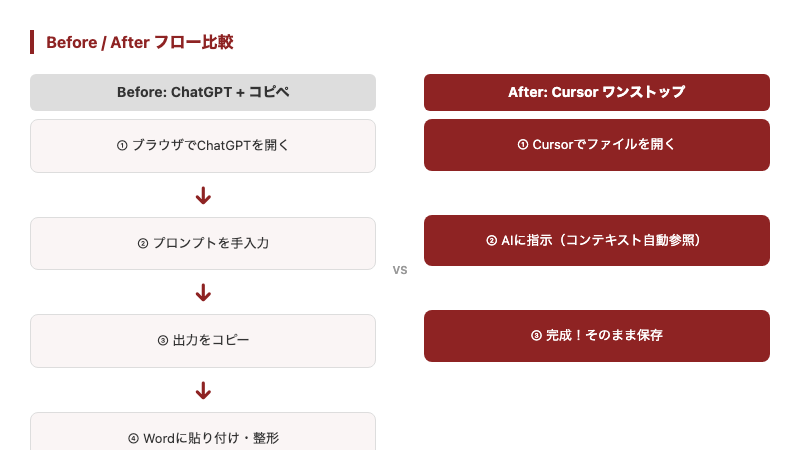
Before(従来): ChatGPTでプロンプトを入力 → 出力をコピー → Wordに貼り付け → 書式を調整 → 微調整を再度ChatGPTで → コピペの繰り返し。1つのセクションで10~15分かかります。
After(Cursor): ドキュメント上で直接Cmd+K(Ctrl+K)を押し、「このセクションの概要を書いて」と指示するだけ。AIが直接ドキュメントに書き込むため、コピペは不要になります。1つのセクションで2~3分しかかかりません。
こんなシーンで使える
- 営業部門:顧客への提案メール文案を、過去の成功メールを参考にしながらその場で生成
- 人事部門:求人票の作成で、職種ごとのテンプレートをベースに企業カルチャーを反映した文面を自動生成
- 経営企画:月次報告書のドラフトを、前月の報告書の構成を踏襲しつつ新しいデータを反映して作成
- マーケティング:プレスリリースやブログ記事の下書きを、ブランドガイドラインに沿った文体で一気に生成
- 総務:社内通達文の作成で、過去の通達のトーンを維持しながら新しい内容を追加
操作手順
- Cursorでドキュメントファイル(.mdや.txt)を開く
- AIに生成させたい箇所にカーソルを置く
- Cmd+K(Windows: Ctrl+K)を押してインラインエディットを呼び出す
- 日本語で「ここに○○の概要を書いて」と入力しEnter
- AIが生成した文章がドキュメント上に直接表示される
- 内容に問題なければAcceptボタンで確定、修正が必要なら追加指示を入力
機能2:過去の資料をAIの記憶にする「@Files / @Folder」
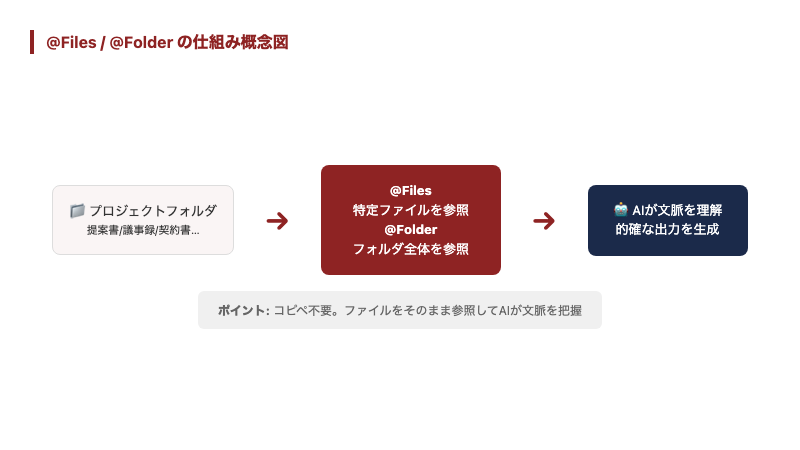
@Files / @Folderとは、ローカルのファイルやフォルダをAIのコンテキストとして直接参照できる機能です。過去の資料を毎回ゼロから説明する手間がなくなり、ナレッジの再利用が即座に実現します。
従来のやり方との比較
Before: 過去の提案書を開く → 構成を目視で確認 → ChatGPTに「こういう構成で書いて」と手動で説明 → 過去資料のトーンを言語化して伝える。毎回ゼロからの説明に5~10分を要していました。
After: チャット欄で「@past/提案書A.md を参考に、B社向けの提案書を作って」と入力するだけ。AIが自動でファイル内容を読み取り、構成・トーン・表現パターンを反映してくれます。所要時間はわずか30秒です。
こんなシーンで使える
- 提案書の量産:受注した提案書をテンプレート的にAIに読ませ、新規顧客向けにカスタマイズ
- 社内マニュアルの更新:既存マニュアルをAIに読ませ、「新しい手順を追加して」と指示するだけで更新完了
- 議事録の品質統一:過去の優秀な議事録をAIに読ませ、走り書きメモから同品質の議事録を自動生成
- 報告書の作成:前回の月次報告書を参照して、今回のデータに差し替えた新しい報告書を即座に生成
操作手順
- Cursorのチャットパネルを開く(Cmd+L / Ctrl+L)
- 参照したいファイルを「@ファイル名」で指定(例: @past/提案書_A社.md)
- フォルダ全体を参照したい場合は「@フォルダ名」で指定(例: @proposals/)
- やりたいことを日本語で自然に指示する
- AIがファイル内容を踏まえた回答を生成する
機能3:文体・用語を自動統一する「.cursorrules」
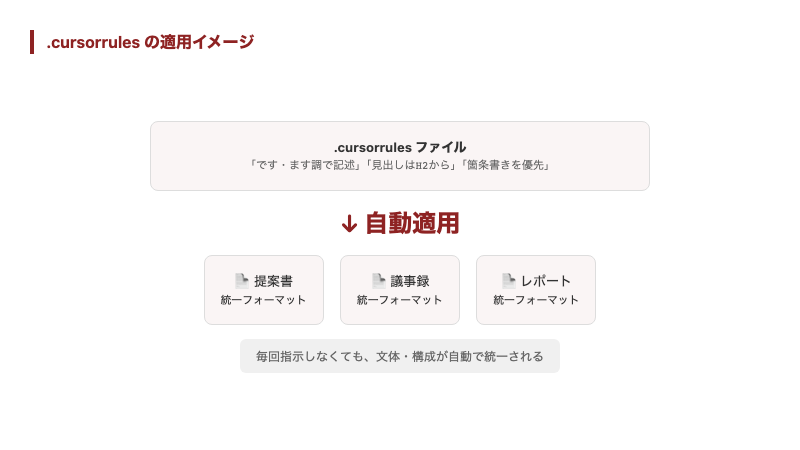
.cursorrules(カーソルルールズ)とは、AIの文体・用語・フォーマットをプロジェクト単位で自動制御する設定ファイルです。一度定義すれば、誰がAIを使っても同じ品質のドキュメントが生成されるようになります。
従来のやり方との比較
Before: AIに毎回「です・ます調で書いて」「『ユーザ』ではなく『ユーザー』と書いて」と指示していました。人によって指示が異なり、チーム内で品質がバラバラになりがちです。
After: .cursorrulesファイルにルールを1回定義するだけ。以後、誰がAIを使っても同じ文体・用語でドキュメントが生成されます。指示の手間はゼロになります。
こんなシーンで使える
- ブランド統一:社名・サービス名の表記ゆれを防止し、ブランドガイドラインを自動適用
- 法務文書:「である調」「条項形式」「法律用語の使い分け」を自動で適用
- 多言語対応:外資系企業で英語と日本語の表記ルールを定義し、翻訳品質を統一
- 新人教育:ベテランの文書品質をルール化し、新人でも即座に高品質な文書を作成可能に
詳しい設定方法は「.cursorrules設定ガイド — AI文体統一を自動化する方法」で解説しています。
機能4:長文ドキュメントの一括処理「Composer」
Composer(コンポーザー)とは、複数ファイルにまたがる修正をAIが整合性を保ちながら一括実行する機能です。20ページ超の報告書も、数分で文体統一や構成変更が完了します。
従来のやり方との比較
Before: 20ページの報告書を修正する場合、ChatGPTにセクションごとにコピペして修正を依頼。全体の整合性は自分で確認する必要があり、1~2時間を要していました。
After: Composerで「この報告書全体の表現をです・ます調に統一して、各セクションの冒頭に要約を追加して」と一括指示するだけ。複数ファイルにまたがる修正もAIが整合性を保ちながら実行し、5~10分で完了します。
こんなシーンで使える
- 年度報告書の一括修正:年度が変わった際の日付・数値の一括更新
- 翻訳後のトーン統一:機械翻訳した文書全体のトーンを日本語として自然になるよう一括修正
- 規程集の改訂:法改正に伴う社内規程の関連箇所を一括で修正
- 複数ファイルの横断編集:プロジェクトの複数ドキュメントで用語や表現を統一
機能5:複数AIモデルの使い分け
Cursorでは、GPT-4o、Claude、Geminiなど複数のAIモデルを同一画面で切り替えて比較できます。タスクの性質に応じて最適なモデルを選ぶことで、出力品質を最大化できるのが特徴です。
従来のやり方との比較
Before: ChatGPTで生成した文章の品質に不満 → Claudeを試す → ブラウザのタブを切り替えて比較 → 結局どちらが良いかわからない。この試行錯誤に時間を浪費していました。
After: Cursor内で同じプロンプトをGPT-4o、Claude、Geminiに送信し、出力を直接比較できます。タスクに最適なモデルを選んで採用すれば、すべて同一画面で完結するのです。
モデルの使い分け目安
| タスク | 推奨モデル | 理由 |
|---|---|---|
| 長文の論理構成 | Claude 3.5 Sonnet | 論理的な構成力と日本語の自然さに優れる |
| クリエイティブな文章 | GPT-4o | 表現の多様性と創造性が高い |
| 事実確認・リサーチ | Gemini | 最新情報へのアクセスが強い |
| 簡単な文章修正 | GPT-4o mini | 高速で低コスト |
30分の無料相談で、貴社に最適な導入プランが分かります
「自社で使えるか分からない」「何から始めればいい?」
そんなお悩みを、AIエディター導入の専門チームが解決します。
無理な営業は一切ありません。お気軽にどうぞ
Before/After 総合比較
5つの機能を活用した場合、業務ごとの時間削減効果は以下の通りです。
| 業務 | 従来の所要時間 | Cursor活用後 | 削減率 |
|---|---|---|---|
| 提案書のたたき台作成 | 3~4時間 | 30分~1時間 | 約75% |
| 議事録の整形 | 30分~1時間 | 3~5分 | 約90% |
| 社内マニュアル更新 | 2~3時間 | 20~30分 | 約80% |
| メール文案作成 | 15~30分 | 2~3分 | 約85% |
| 月次報告書作成 | 2~3時間 | 30分~1時間 | 約70% |
導入のハードルは意外と低い
「エンジニア向けツールだから難しそう」と感じる方も多いかもしれません。しかし、実際の導入ハードルは非常に低いのが実情です。
インストールから使い始めるまで5分
以下の5ステップで、すぐにAIドキュメント作成を始められます。プログラミングの知識は一切不要です。
- cursor.com からダウンロード(無料)
- インストーラーを実行(Mac/Windows/Linux対応)
- Japanese Language Packをインストールしてメニューを日本語化
- 普段使っているドキュメントフォルダを開く
- Cmd+L(Ctrl+L)でAIチャットを開き、話しかける
Markdown(マークダウン)は怖くない
Cursorで最も効率的に文書を作成するフォーマットはMarkdown(マークダウン:軽量のテキストフォーマット)です。技術的に聞こえるかもしれませんが、実態は非常にシンプルで、覚える記法は4つだけ。
# 見出し— 見出しを作る- 箇条書き— 箇条書きにする**太字**— 太字にする| 表 | 形式 |— 表を作る
これだけでほとんどのビジネスドキュメントを作成できます。しかも、Markdownの書き方自体もAIに聞けるため、「表を作りたいんだけど」と指示すればAIが自動でMarkdown形式の表を作ってくれるでしょう。
Cursorの導入ステップについては「CursorでWord・Notionを卒業する方法【完全ガイド】」で詳しく解説しています。
FAQ(よくある質問)
Q1. プログラミング知識がなくても使えますか?
はい、まったく問題ありません。Cursorはコードエディターがベースですが、Markdownファイルやテキストファイルの編集にも最適化されています。AIへの指示は日本語の自然文で行えるため、プログラミング知識は一切不要。実際に、営業職や人事担当者など非エンジニアの方がドキュメント作成に活用している事例は数多くあります。
Q2. 社内の機密情報を扱っても大丈夫ですか?
CursorにはPrivacy Mode(プライバシーモード:データのAI学習利用を防止する設定)が用意されており、有効にすると送信データがAIモデルのトレーニングに使用されなくなります。Business Planでは管理者が全社でPrivacy Modeを強制適用でき、SOC 2 Type II認証も取得済みです。詳しくは「AIエディター企業導入のセキュリティ対策【情シス必読】」をご覧ください。
Q3. WordやPowerPointの資料はCursorで開けますか?
CursorはテキストベースのエディターのためWord(.docx)やPowerPoint(.pptx)を直接編集することはできません。ただし、Markdown形式で文書を作成し、Pandoc(パンドック:文書変換ツール)でWordやPDF、HTMLに変換するワークフローが一般的です。「Cursorで中身を作り、最終的な見た目は別ツールで整える」というハイブリッド運用が最も効率的でしょう。
Q4. Cursorは無料で使えますか?
Cursorには無料のHobbyプランがあり、月2,000回のコード補完と50回のプレミアムリクエストが利用可能です。まずは無料プランで試し、効果を実感してからProプラン(月額20ドル)やBusinessプラン(月額40ドル/ユーザー)へのアップグレードを検討するのがおすすめです。
Q5. ChatGPTと何が違うのですか?
最大の違いは「ファイルとの統合」にあります。ChatGPTはチャットウィンドウの中でやり取りが完結しますが、CursorはローカルのファイルやフォルダをそのままAIのコンテキストとして活用できるのです。過去の資料を参照しながら新しいドキュメントを作る、ドキュメント上で直接AIが編集する、プロジェクト単位でルールを自動適用する——これらはChatGPTにはない、Cursorならではの強みと言えるでしょう。
まとめ
非エンジニアこそCursorを使うべき理由を、5つの機能に分けて解説しました。
| 機能 | 解決する課題 | 効果 |
|---|---|---|
| インライン生成 | AIとドキュメント間のコピペ地獄 | 作業時間を80%以上削減 |
| @Files / @Folder | 過去資料を毎回ゼロから説明する手間 | 組織のナレッジをAIが即座に活用 |
| .cursorrules | 担当者による品質のバラつき | チーム全体で文書品質を統一 |
| Composer | 長文・複数ファイルの一括修正の手間 | 数時間の作業を数分に短縮 |
| 複数AIモデル | タスクに最適なAIを選べない | 目的別にベストなモデルを使い分け |
Cursorは無料で始められます。まずは1つのドキュメントから試してみてください。「もっと早く知りたかった」と思うはずです。
関連記事
- CursorでWord・Notionを卒業する方法【完全ガイド】
- .cursorrules設定ガイド — AI文体統一を自動化する方法
- Cursor vs Notion AI vs Copilot 徹底比較【2026年版】
AIエディター導入支援コンサルティング
研修15万円~、全社導入まで対応。まずはサービス内容をご確認ください。
大手IT企業の全社導入実績あり