
Cursor vs Notion AI vs Copilot 徹底比較【2026年版】

AIドキュメント作成ツールの選択肢が増え続ける2026年。「Cursor、Notion AI、Microsoft Copilotのどれを導入すべきか」という問いに頭を悩ませている方は多いのではないでしょうか。この記事では、3つのAIドキュメント作成ツールを機能・価格・セキュリティ・ユースケースの4軸で徹底比較します。読み終える頃には、自社に最適なツールの選定基準が明確になるはずです。
業務の見極めから実装の進行管理まで、
社外AX部が担います
- 手段を選べる立場から入る。特定のツールを売っていません
- 実装の進行管理まで引き受けます。提案だけで終わりません
- 置き換えない方がよいという結論も、そのままお出しします
月5万円から。無理な営業はいたしません
》【無料DL】『AX推進 品質ガイドライン』|成果につながらない48項目
3ツールの概要
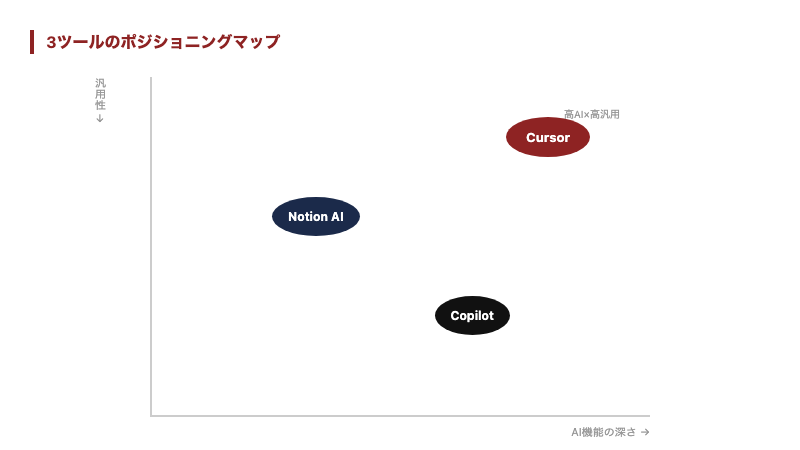
Cursor(カーソル)はAIファーストのエディター、Notion AIはナレッジ管理プラットフォームの内蔵AI、Microsoft CopilotはOffice 365に統合されたAIアシスタントです。設計思想の違いが、それぞれの強みと弱みを決定づけています。
Cursor
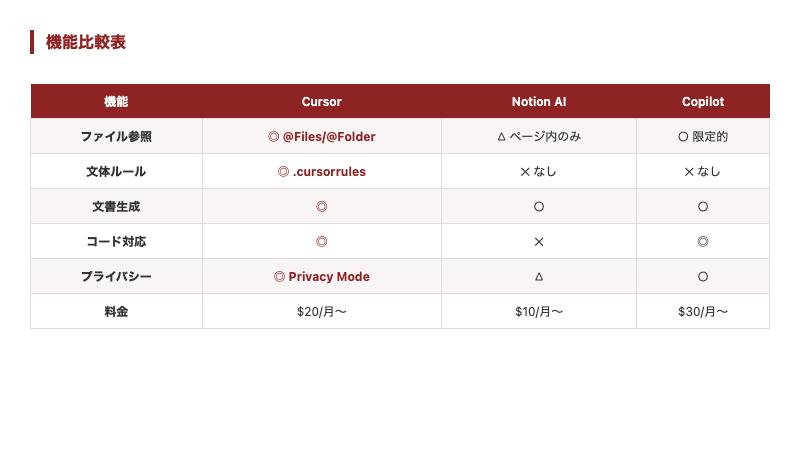
AIファーストのコードエディターとして登場し、その強力なAI機能がドキュメント作成にも活用できることで注目を集めています。ローカルファイルをコンテキストとして参照できる@File/@Folder機能、プロジェクト単位のルール設定(.cursorrules)、複数AIモデルの切り替えなど、高度なカスタマイズ性が特徴です。
Notion AI
プロジェクト管理・Wiki・ドキュメント管理を統合したNotionに内蔵されたAI機能です。既存のNotionワークスペース内のデータを参照しながら、文章の生成・要約・翻訳などを行えます。チームのナレッジベースとの統合が最大の強みです。
Microsoft Copilot
Word・Excel・PowerPoint・Outlook・TeamsといったMicrosoft 365アプリに統合されたAIアシスタントです。既存のOffice環境にシームレスに統合される点が強みで、既存のワークフローを変えずにAIの恩恵を受けられます。
Cursorの活用事例と導入手順をまとめた資料を無料公開中
「ChatGPTのコピペ地獄から脱却する — AIエディターCursor導入ガイド」
Cursorの活用シーン10選・導入事例・セキュリティ対策チェックリスト付き
メールアドレスのみで30秒でダウンロード
機能比較表
| 機能 | Cursor | Notion AI | Microsoft Copilot |
|---|---|---|---|
| ファイル参照 | ローカルファイル・フォルダを@File/@Folderで直接参照 | Notionワークスペース内のページ・DB | Microsoft 365内のファイル(SharePoint/OneDrive) |
| ルール・カスタマイズ | .cursorrulesで文体・用語・構成を詳細制御 | テンプレートで一定の標準化は可能。カスタムルールは限定的 | Copilot Studioで一定のカスタマイズ可能 |
| 対応AIモデル | GPT-4o、Claude 3.5、Gemini等を切り替え可能 | Notion独自のAI(複数モデルを内部活用) | GPT-4ベース(モデル選択不可) |
| 出力形式 | Markdown、プレーンテキスト、HTML等 | Notionブロック形式。Markdown/PDF等にエクスポート | Word、PowerPoint等のOffice形式 |
| コラボレーション | Git連携。リアルタイム共同編集は非対応 | リアルタイム共同編集、コメント、メンション | Office 365の共同編集機能 |
| オフライン利用 | エディター自体はオフライン可(AI機能はオンライン必須) | 完全オンライン | Office自体はオフライン可(AI機能はオンライン必須) |
| 学習曲線 | 中〜高(エディター操作に慣れが必要) | 低(直感的なUI) | 低(既存のOffice操作の延長) |
価格比較(2026年4月時点)
| ツール | プラン | 月額 | 主な機能 |
|---|---|---|---|
| Cursor | Hobby(無料) | 0円 | 月2,000回のコード補完、50回のプレミアムリクエスト |
| Cursor | Pro | 約3,000円(20ドル) | 無制限の補完、500回のプレミアムリクエスト |
| Cursor | Business | 約6,000円(40ドル)/ユーザー | チーム管理、Privacy Mode強制、SSO |
| Notion | Plus | 約1,500円(10ドル)/ユーザー | AI機能込み、無制限ブロック |
| Notion | Business | 約2,700円(18ドル)/ユーザー | SAML SSO、高度な権限管理 |
| Microsoft Copilot | Microsoft 365 Copilot | 約4,500円(30ドル)/ユーザー | M365契約(別途月額12.50〜57ドル)が前提 |
単純な月額費用で見ると、Notion AIがAI機能込みで最も安価です。ただし、ツールの用途と既存環境を考慮した総合的なコスト評価が必要です。すでにMicrosoft 365を契約している企業であれば、Copilotの追加費用だけで済むため、実質的な追加コストは月額30ドル/ユーザーです。
セキュリティ比較
| 項目 | Cursor | Notion AI | Microsoft Copilot |
|---|---|---|---|
| データ学習防止 | Privacy ModeでON/OFF可能。Business Planで強制適用 | AIデータはトレーニングに不使用(オプトアウト済み) | Microsoftのコンプライアンス境界内で処理 |
| 認証 | SOC 2 Type II | SOC 2 Type II | SOC 2、ISO 27001、GDPR、HIPAA等 |
| SSO | Business Planで対応 | Business Plan以上で対応 | Azure AD連携(標準機能) |
| DLP連携 | 外部DLPツールとの併用 | Enterprise Planで一部対応 | Microsoft Purviewと完全統合 |
| データ保存地域 | 指定不可 | Enterprise Planで指定可能 | Microsoft 365の設定に準拠 |
セキュリティ面では、既にMicrosoft 365のセキュリティポリシーを整備している企業にとっては、Copilotが最もスムーズに導入できます。セキュリティの詳細については「AIエディターの企業導入で情シスが知るべきセキュリティ対策」で詳しく解説しています。
用途別おすすめ — 5つのユースケース
ユースケース1:専門文書の作成(契約書・特許・技術仕様書)
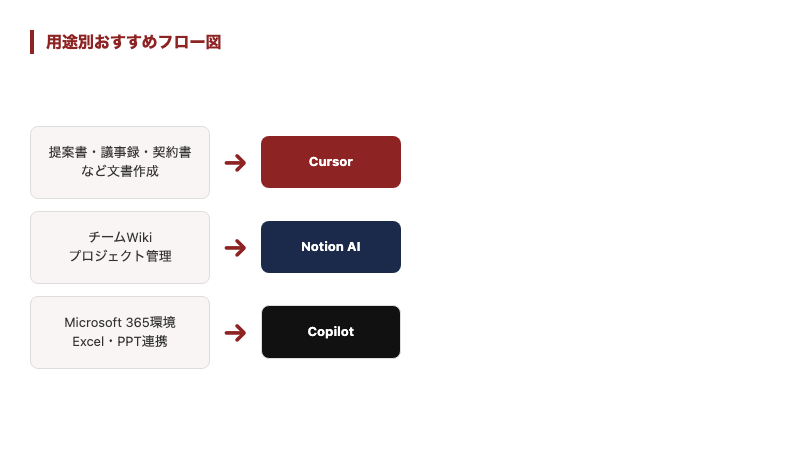
おすすめ: Cursor
専門用語の厳密な統一、過去文書の参照、フォーマットの自動適用が求められる専門文書では、.cursorrulesと@Folder機能を持つCursorが最適です。「AIで契約書レビューを効率化 — Cursorで法務ドキュメントを扱う実践ガイド」や「特許明細書の作成時間を半分にする — AIエディターを使った弁理士の新しい働き方」でも詳しく解説しています。
ユースケース2:チームのナレッジ管理と日常的なドキュメント
おすすめ: Notion AI
社内Wiki、プロジェクト管理、日報、議事録のテンプレートなどをひとつのプラットフォームで管理したい場合はNotion AIが最適です。AIが既存のNotionワークスペース内の情報を横断的に活用できるため、チームのナレッジベースとしての価値が高いです。
ユースケース3:Office中心の企業のAI導入
おすすめ: Microsoft Copilot
全社でMicrosoft 365を利用している大企業では、既存ワークフローを変えずにAIの恩恵を受けられるCopilotが最も導入障壁が低いです。特にPowerPointでのプレゼン資料作成、Excelのデータ分析、Outlookのメール対応など、Office製品全体にAIが統合されている点は他のツールにない強みです。
ユースケース4:スタートアップ・少人数チーム
おすすめ: Notion AI または Cursor
少人数チームでは、1つのツールで多くの業務をカバーしたいニーズが強いです。プロジェクト管理からドキュメント作成まで一元化するならNotion AI、ドキュメントの品質と効率を最優先するならCursorが適しています。
ユースケース5:コンサルティング・士業
おすすめ: Cursor
提案書、報告書、法律文書など、高品質な専門ドキュメントを大量に作成する業態ではCursorの強みが最も発揮されます。「コンサルタントのための提案書AI活用術 — ナレッジを属人化させない方法」も参考にしてください。
「AIを足す」vs「AIファーストの環境」
3ツールを比較する上で、根本的な設計思想の違いを理解することが重要です。
「既存ツール+AI」アプローチ(Copilot、Notion AI):
- ユーザーの慣れ親しんだ操作環境はそのまま
- AIが補助的な役割を果たす
- 導入のハードルが低い
- AIの活用度には一定の上限がある
「AIファースト」アプローチ(Cursor):
- AIとの対話を中心にドキュメントを作成するワークフロー
- @File/@Folderによるコンテキスト参照が標準
- .cursorrulesによるルール自動適用
- 複数AIモデルの使い分け
- 学習コストはやや高いが、AIの能力を最大限に引き出せる
どちらが優れているかではなく、自社がAIをどの程度深く業務に統合したいかによって選択が変わります。
30分の無料相談で、貴社に最適な導入プランが分かります
「自社で使えるか分からない」「何から始めればいい?」
そんなお悩みを、AIエディター導入の専門チームが解決します。
複数ツールの併用という選択肢
実際のところ、これら3つのツールは競合関係にあるだけでなく、補完関係にもあります。
| 業務 | 使用ツール | 理由 |
|---|---|---|
| 提案書・契約書の作成 | Cursor | @Folder参照 + .cursorrulesで高品質な専門文書 |
| 日常的なナレッジ管理 | Notion | チーム全体の情報共有とプロジェクト管理 |
| 社内向けプレゼン資料 | Copilot for PowerPoint | 既存テンプレートを活かしたスライド生成 |
| メール対応 | Copilot for Outlook | 返信文の下書き・要約 |
| データ分析 | Copilot for Excel | 関数・グラフの自動生成 |
重要なのは、各ツールの強みを理解し、業務の性質に応じて適材適所で活用することです。
FAQ(よくある質問)
Q1. 3つのうち1つだけ選ぶなら、どれがおすすめですか?
用途によります。ドキュメントの品質と専門性を最重視するならCursor。チーム全体のナレッジ管理を優先するならNotion AI。既存のMicrosoft環境を活かしたいならCopilot。「まずは試してみる」ならCursor(無料プランあり)またはNotion(AI機能込みで月額10ドル〜)から始めるのがおすすめです。
Q2. CursorとNotionを併用する場合、ドキュメントの管理はどうなりますか?
推奨ワークフローは、Cursorで高品質なドキュメントを「作成」し、完成したらNotionに「共有」するフローです。MarkdownはNotionにそのままインポートできるため、変換の手間はほぼかかりません。作成はCursor、閲覧・共有はNotionという使い分けが効率的です。
Q3. Microsoft Copilotは日本語の品質はどうですか?
GPT-4ベースのため日本語の品質は十分実用的ですが、.cursorrulesのような細かいルール制御ができないため、専門用語の統一や文体の細かい制御はCursorに劣ります。一般的なビジネスドキュメント(メール、プレゼン、報告書)であれば問題ないレベルです。
Q4. どのツールが最もセキュリティが高いですか?
企業のセキュリティ基盤が最も充実しているのはMicrosoft Copilotです(Azure AD、Intune、Purview DLPとの統合)。ただし、Cursorも SOC 2 Type II認証取得済みで、Privacy ModeによるデータS保護機能を備えています。企業の既存セキュリティ基盤との相性で判断するのが実際的です。
Q5. 今後のアップデートで差が縮まる可能性はありますか?
各ツールとも急速にアップデートを重ねており、機能の差は縮まる方向にあります。ただし、設計思想の違い(AIファースト vs AI補助)は根本的なものであり、この差は今後も残ると予想されます。現時点の機能だけでなく、自社がAIをどう活用していきたいかの方針に基づいて選択することを推奨します。
まとめ
| ツール | 最適なユースケース | 強み | 月額目安 |
|---|---|---|---|
| Cursor | 専門文書、提案書、高品質ドキュメント | @Folder参照、.cursorrules、複数AIモデル | 0〜6,000円/人 |
| Notion AI | ナレッジ管理、チーム協働、日常ドキュメント | オールインワン、リアルタイム共同編集 | 1,500〜2,700円/人 |
| Microsoft Copilot | Office中心の企業、大企業のガバナンス | 既存Office統合、セキュリティ基盤 | 4,500円/人 + M365費用 |
「どれか1つ」ではなく「適材適所の併用」が、2026年のAIドキュメント作成の最適解です。自社の業務特性に合わせたツール選定で、ドキュメント業務の生産性を最大化してください。
関連記事
- 非エンジニアこそCursorを使うべき理由 — ドキュメント作成が劇的に変わる5つの機能
- CursorでWord・Notionを卒業する — AIドキュメント作成の完全ガイド【2026年版】
- AIエディターの企業導入で情シスが知るべきセキュリティ対策
AIエディター導入支援コンサルティング
研修15万円~、全社導入まで対応。まずはサービス内容をご確認ください。