
Cursorで議事録を3分で作成する方法【テンプレ付き】

「会議が終わったら議事録を書かなければならない」——多くのビジネスパーソンにとって、これは地味ながら確実に時間を奪う作業でしょう。走り書きのメモを整理し、発言を正確に記録し、決定事項とTODOをまとめる。毎回30分から1時間かかることも珍しくありません。
AIエディター「Cursor(カーソル:AIを内蔵したコードエディター)」を使えば、この作業を劇的に短縮できます。この記事では、走り書きのメモから正式な議事録を3分で生成する方法を、準備から実践、応用テクニックまで完全解説。読み終える頃には、テンプレートと.cursorrules(カーソルルールズ:AIの文体ルールを定義する設定ファイル)の設定も含め、今日から使える仕組みが手に入ります。
業務の見極めから実装の進行管理まで、
社外AX部が担います
- 手段を選べる立場から入る。特定のツールを売っていません
- 実装の進行管理まで引き受けます。提案だけで終わりません
- 置き換えない方がよいという結論も、そのままお出しします
月5万円から。無理な営業はいたしません
》【無料DL】『AX推進 品質ガイドライン』|成果につながらない48項目
議事録作成の「あるある」な課題
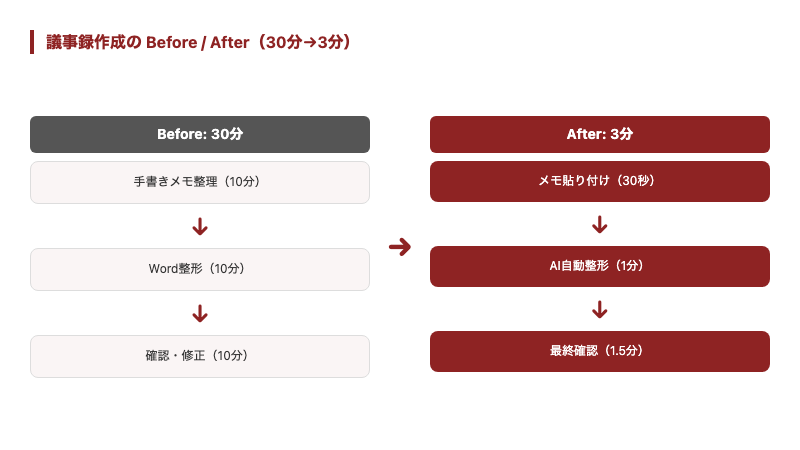
議事録作成の課題とは、時間がかかる・品質がバラつく・後回しにされがちという3つの構造的問題です。CursorのAI機能と.cursorrulesの組み合わせで一気に解決できます。
- 時間がかかる:メモの整理、発言の補完、体裁の調整で30分〜1時間
- 品質がバラつく:担当者によって書き方、粒度、フォーマットが異なる
- 後回しにされがち:忙しいと「あとで書く」が「結局書かない」になる
- 重要情報の漏れ:時間が経つと記憶が曖昧になり、決定事項が不正確に
- フォーマット統一の手間:社内テンプレートに合わせる作業も地味に面倒
こうした課題を、CursorのAI機能と.cursorrulesの組み合わせで一気に解決できます。
Cursorの活用事例と導入手順をまとめた資料を無料公開中
「ChatGPTのコピペ地獄から脱却する — AIエディターCursor導入ガイド」
Cursorの活用シーン10選・導入事例・セキュリティ対策チェックリスト付き
メールアドレスのみで30秒でダウンロード
Before/After:議事録作成の工程比較
| 工程 | Before(従来) | After(Cursor活用) |
|---|---|---|
| メモ取り | 会議中にノートやPCでメモ | 会議中にMarkdownファイルでメモ(同じ) |
| メモの整理 | メモを読み返して構造化(15分) | AIが自動で構造化(0分) |
| テンプレート適用 | 社内テンプレートにコピペして体裁調整(10分) | .cursorrulesで自動適用(0分) |
| 決定事項の抽出 | メモを読み返して手動で抽出(5分) | AIが自動抽出(0分) |
| TODO整理 | 担当者と期限を手動で整理(5分) | AIが自動整理(0分) |
| 確認・修正 | 全体を通読して修正(10分) | AIの出力を確認・微調整(2〜3分) |
| 合計 | 45〜60分 | 3〜5分 |
必要な準備
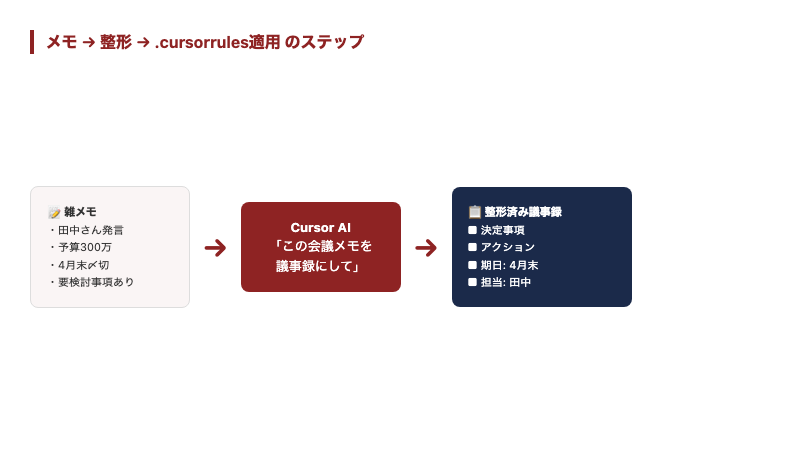
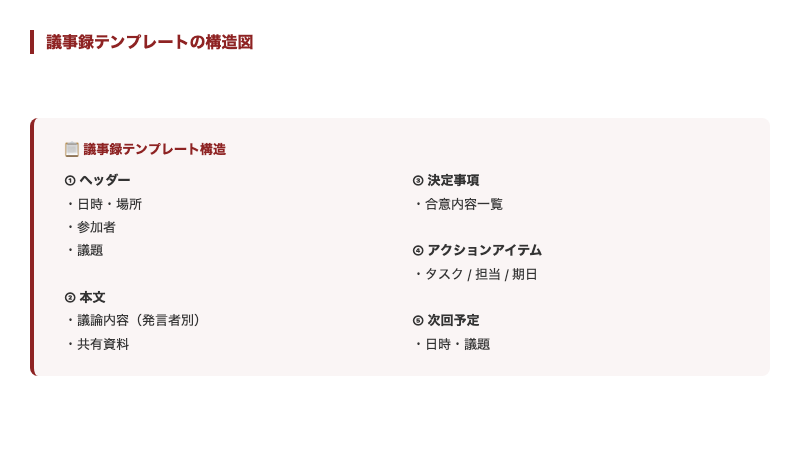
Cursorで議事録を自動生成するために、事前に3つの準備をしましょう。
準備1: フォルダ構成を整える
議事録専用のフォルダを作成し、Cursorのワークスペースとして開きます。
meeting-notes/
├── .cursorrules          # 議事録用のルールファイル
├── templates/
│   └── minutes-template.md  # 議事録テンプレート
├── raw/                  # 走り書きメモを置くフォルダ
│   └── 2026-04-08-営業会議.md
└── output/               # 完成した議事録を保存
    └── 2026-04-08-営業会議-議事録.md
このフォルダ構成のポイントは、「メモ(raw)」と「完成品(output)」を分けることです。これにより、過去のメモもAIの参照材料として残せます。
準備2: 議事録テンプレートを作成する
社内で使用している議事録フォーマットをMarkdownファイルとして保存します。
# 議事録:[会議名]

## 基本情報
- **日時**: YYYY年MM月DD日(曜日)HH:MM〜HH:MM
- **場所**:
- **出席者**:
- **議事録作成者**:

## アジェンダ
1.
2.
3.

## 議事内容
### 1. [議題1]
-

### 2. [議題2]
-

## 決定事項
| No. | 決定事項 | 担当者 | 期限 |
|-----|---------|--------|------|
| 1   |         |        |      |

## TODO(次回までのアクション)
| No. | タスク | 担当者 | 期限 | ステータス |
|-----|--------|--------|------|-----------|
| 1   |        |        |      | 未着手     |

## 次回会議
- **日時**:
- **議題(予定)**:
準備3: .cursorrulesを設定する
議事録作成に特化した.cursorrulesを配置します。
# 議事録作成ルール

## 文体
- 「である調」で統一する
- 発言内容は要約し、冗長な表現を削除する
- 主語を明確にする(「○○氏は〜と述べた」)

## 構成
- templates/minutes-template.md のフォーマットに従う
- 決定事項は必ず「決定事項」セクションに転記する
- TODOは担当者と期限を明記する(不明な場合は「要確認」と記載)
- 議題ごとに番号を振り、議論の流れがわかるようにする

## 表記
- 人名は「○○氏」で統一する
- 日時は「YYYY年MM月DD日」形式
- 数値には単位を付ける
- 略語は初出時にフルネームを併記する.cursorrulesの基本から知りたい方は「.cursorrules 徹底解説 — 文体統一・用語ルール・テンプレートを自動適用する方法」をご覧ください。
実践:メモから議事録を3分で生成する手順
ステップ1:会議中にメモを取る(会議中)
会議中は体裁を気にせず、rawフォルダにメモを書きます。箇条書き、略語、不完全な文でOKです。ポイントは「誰が何を言ったか」「何が決まったか」だけ確実に記録すること。
4/8 営業会議 10:00-11:00
出席:田中、佐藤、鈴木、山田

・Q1売上 前年比120% 田中報告
・新規顧客15社獲得 目標20なので75%達成
・佐藤:A社の大型案件 来月クロージング予定 3000万
・鈴木:展示会(5月)のブース設計 来週までに案出す
・山田:採用 営業2名 6月入社目標
・来期の目標設定 → 次回までに各自素案
・次回 4/15 10:00
メモ取りのコツ:
- 発言者の名前を先に書く(「佐藤:〜」の形式)
- 数字は必ずメモする(金額、日付、目標値など)
- 「決まったこと」と「検討中のこと」がわかるマークを付ける(例: ★=決定、?=検討中)
- 完璧な文章にする必要はない。キーワードの羅列でもAIが補完してくれる
ステップ2:CursorのAIチャットで整形する(1分)
- メモファイルを開いた状態で、Cmd+L(Ctrl+L)でAIチャットを開く
- 以下のプロンプトを入力する
@raw/2026-04-08-営業会議.md を @templates/minutes-template.md のフォーマットに従って正式な議事録に整形してください。- AIが議事録を生成する。@ファイル名でファイルを参照させることで、メモの内容とテンプレートの両方をAIが理解した上で生成する
- .cursorrulesのルールも自動で適用される
- 生成された議事録の「Apply」ボタンをクリックしてoutputフォルダに保存
ステップ3:確認・微調整する(2分)
生成された議事録を確認し、必要に応じて修正します。主な確認ポイントは以下の通りです。
- 決定事項が正確に抽出されているか
- TODOの担当者と期限が正しいか
- 発言の要約が元の意図と合っているか
- 機密情報が適切に扱われているか
- 出席者名に漏れがないか
修正が必要な箇所があれば、Cmd+K(Ctrl+K)のインライン編集で部分的に修正できます。「この部分をもう少し詳しく」「TODOの期限を来週金曜に修正して」と指示するだけです。
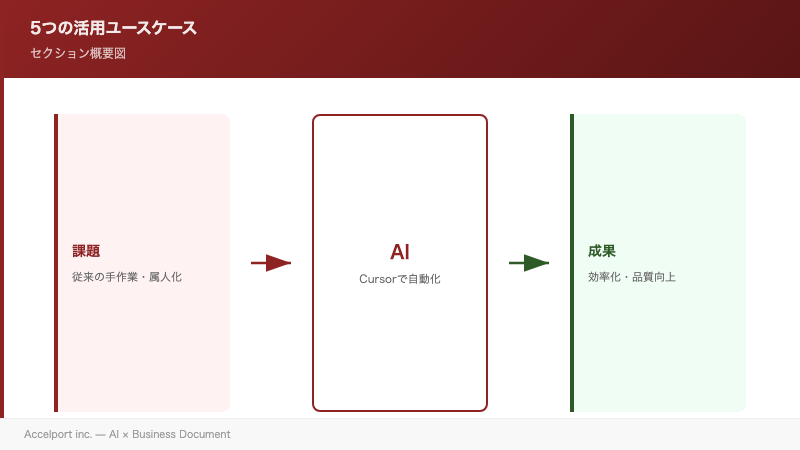
5つの活用ユースケース
ユースケース1:定例会議の議事録
週次・月次の定例会議は、フォーマットが固定されているため最もCursorの恩恵を受けやすいパターンです。テンプレートと.cursorrulesを一度設定すれば、毎回のメモを流し込むだけで統一品質の議事録が完成します。
ユースケース2:クライアントとの商談メモ
商談後の報告メモも、走り書きからAIで整形できます。「クライアント名」「ニーズ」「提案内容」「次回アクション」を含むテンプレートを用意しておけば、CRM入力用のレポートが即座に生成されます。
ユースケース3:取締役会の議事録
取締役会の議事録は法的に保存義務がある重要文書です。法律文書用の.cursorrulesを設定し、「である調」「決議事項の明記」「出席取締役の氏名」など、法定要件を満たすフォーマットで自動生成できます。ただし、最終確認は必ず法務担当者が行ってください。
ユースケース4:ブレインストーミングのまとめ
自由な議論が飛び交うブレスト会議では、話が拡散しがちです。散在するアイデアメモをAIに「テーマ別に分類して、各アイデアの概要と可能性を整理して」と指示すれば、構造化されたアイデアサマリーが完成します。
ユースケース5:1on1ミーティングの記録
上司と部下の1on1記録をCursorで管理すれば、過去の1on1内容をAIに読ませて「前回からの進捗」「継続課題」を自動で追跡できます。@Folderで過去の1on1記録を参照させることで、文脈を理解した上での議事録生成が可能です。
30分の無料相談で、貴社に最適な導入プランが分かります
「自社で使えるか分からない」「何から始めればいい?」
そんなお悩みを、AIエディター導入の専門チームが解決します。
応用テクニック
音声認識ツールとの連携
会議の音声をWhisperやNottaなどの文字起こしツールでテキスト化し、そのテキストをCursorに読み込ませて議事録を生成する、というワークフローも可能です。手動のメモ取りすら不要になります。
- 会議の音声を録音する(ZoomやTeamsの録画機能、またはスマホの録音アプリ)
- 文字起こしツールでテキスト化する
- テキストファイルをrawフォルダに保存する
- CursorのAIチャットで「@rawファイル を議事録に整形して」と指示する
議事録から自動でTODO管理ツールに連携
生成した議事録のTODOセクションをMarkdown形式で出力しておけば、GitHub IssuesやNotionデータベースにインポートしやすくなります。さらにCursorで「TODOセクションをGitHub Issues形式で出力して」と指示すれば、そのままIssue作成に使えるフォーマットで出力されます。
過去の議事録をAIの知識にする
outputフォルダに議事録が蓄積されていくと、@Folderで過去の議事録群を参照させることで「前回の営業会議で決まったことは何?」「今四半期のTODOの達成状況をまとめて」といった横断的な質問にもAIが答えられるようになります。議事録がナレッジベースとして機能し始めるのです。
FAQ(よくある質問)
Q1. 会議中にPCでメモを取るのが難しい場合はどうすればいいですか?
手書きメモやホワイトボードの写真をOCR(光学文字認識)でテキスト化してからCursorに渡す方法があります。iPhoneのライブテキスト機能やGoogleレンズを使えば、写真から即座にテキストを抽出できます。また、前述の音声認識ツールとの連携も有効です。
Q2. 機密性の高い会議の議事録もAIで処理して大丈夫ですか?
CursorのPrivacy Modeを有効にすれば、送信データがAIモデルのトレーニングに使用されることはありません。Business Planでは管理者がPrivacy Modeを全社で強制適用できます。ただし、企業のセキュリティポリシーによっては、特定ランクの機密会議ではAI利用を制限するルールを設けることも検討してください。詳しくは「AIエディターの企業導入で情シスが知るべきセキュリティ対策」をご参照ください。
Q3. 英語の会議でも使えますか?
はい。英語のメモを英語の議事録に整形することはもちろん、英語のメモを日本語の議事録にすることも可能です。AIチャットで「@英語メモ を日本語の議事録に整形して」と指示するだけです。グローバル会議の議事録作成に特に有効です。
Q4. Zoomの自動文字起こしとの違いは何ですか?
Zoomの文字起こしは発言をそのまま記録するだけで、要約や構造化はされません。Cursorは文字起こしの「その先」——発言を議事録フォーマットに構造化し、決定事項とTODOを自動抽出する——を担います。Zoom文字起こし → Cursorで整形、という組み合わせが最も効率的です。
Q5. 複数人で同時にメモを取ることはできますか?
Cursor自体にはリアルタイム共同編集機能はありません。複数人でメモを取る場合は、Google DocsやNotionで共同メモを取り、会議後にそのテキストをCursorにコピーして議事録に整形する、というワークフローが実用的です。
まとめ
| ポイント | 内容 |
|---|---|
| 議事録自動化の仕組み | 走り書きメモ + テンプレート + .cursorrules = 正式議事録 |
| 所要時間 | 従来45〜60分 → Cursor活用で3〜5分(90%以上削減) |
| 準備するもの | フォルダ構成、テンプレート、.cursorrules |
| 品質統一 | .cursorrulesで誰が作成しても同じ品質 |
| 応用 | 音声文字起こし連携、TODO自動抽出、ナレッジ蓄積 |
議事録は「面倒だけどやらなければならない業務」の代表格です。Cursorで自動化すれば、その時間をより価値のある業務に充てられます。まずは次の会議から試してみてください。
関連記事
- .cursorrules 徹底解説 — 文体統一・用語ルール・テンプレートを自動適用する方法
- 過去の提案書をAIに読ませるだけ — Cursorで提案書のたたき台を30秒で作る方法
- CursorでWord・Notionを卒業する — AIドキュメント作成の完全ガイド【2026年版】
AIエディター導入支援コンサルティング
研修15万円~、全社導入まで対応。まずはサービス内容をご確認ください。