
CursorでWord・Notionを卒業する方法【完全ガイド】

提案書はWord、議事録はNotion、メモはGoogle Docs——。ツールが増えるたびに「どこに何があるか分からない」問題が悪化していませんか。さらに最近は、ChatGPTで生成した文章をこれらのツールにコピペする作業が加わり、ドキュメント作成の効率はむしろ下がったと感じている方も少なくないでしょう。
この記事では、AIエディター「Cursor(カーソル:AIを内蔵したコードエディター)」を使って、Word・Notionに頼らないドキュメント作成環境を構築する方法を、ステップバイステップで解説します。読み終える頃には、インストールから初めての文書作成まで、今日中に実践できる5つのステップが身につきます。
業務の見極めから実装の進行管理まで、
社外AX部が担います
- 手段を選べる立場から入る。特定のツールを売っていません
- 実装の進行管理まで引き受けます。提案だけで終わりません
- 置き換えない方がよいという結論も、そのままお出しします
月5万円から。無理な営業はいたしません
》【無料DL】『AX推進 品質ガイドライン』|成果につながらない48項目
なぜWord・Notionでは限界があるのか
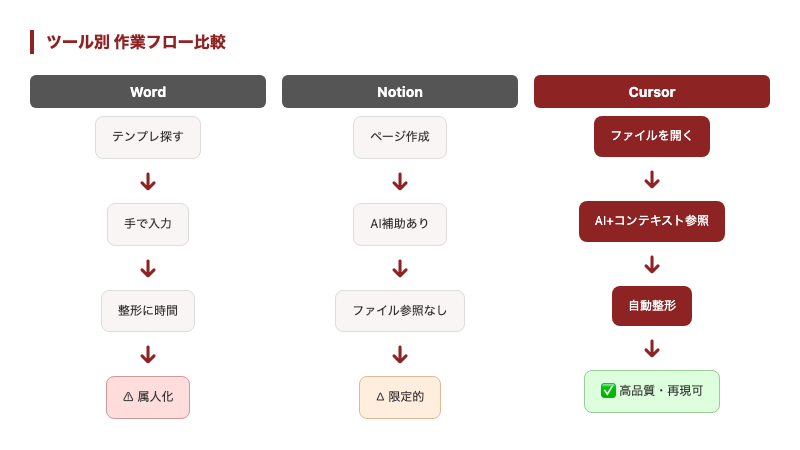
Word・Notion・Google Docsは優れたツールですが、AI時代のドキュメント作成には構造的な限界があります。以下に各ツールの課題をまとめました。
Wordの問題点
- ファイルが重い:ページ数が増えると動作が遅くなり、100ページ超の仕様書では保存に数十秒かかることも
- 書式の崩壊:コピペすると書式が壊れる「Wordあるある」。異なるバージョン間での互換性問題が深刻
- AIとの相性が悪い:ChatGPTの出力をWordに貼ると書式調整に時間がかかる
- バージョン管理が困難:「提案書_最終版_v3_本当の最終.docx」問題が頻発する
- テンプレートの限界:テンプレートを作成しても、実際の運用では守られないことが多い
Notionの問題点
- AI機能が浅い:Notion AIは文章の補助程度で、深い文脈理解や過去資料の横断的な参照ができない
- ローカルファイルを読めない:PC上の資料をNotionのAIに直接渡す方法がない
- 文体ルールの自動適用ができない:毎回手動で指示する必要があり、チーム間で品質がバラつく
- オフラインで使えない:ネットワーク環境に依存するため、出先やセキュリティの厳しい環境では使えない
- エクスポートの制約:Notionからの書き出しで体裁が崩れやすく、最終成果物として使いにくい
Google Docsの問題点
- Geminiとの統合が中途半端:AIアシスト機能はあるが、ファイル参照やルール設定には非対応
- カスタマイズ性が低い:テンプレートやスタイルの自由度がWordよりさらに限定的
- Googleエコシステムに依存:Microsoft環境の企業では追加の変換作業が必要になる
Cursorの活用事例と導入手順をまとめた資料を無料公開中
「ChatGPTのコピペ地獄から脱却する — AIエディターCursor導入ガイド」
活用シーン10選・導入事例・セキュリティ対策チェックリスト付き
メールアドレスのみで30秒でダウンロード
Cursorが解決する3つの根本的な問題
Cursorは、従来ツールの3つの根本的な問題——「AIとの分離」「ナレッジの断絶」「品質の属人化」——を一挙に解決するAIファーストのエディターです。
1. AIとドキュメントが一体化する
Cursorでは、AIチャットとドキュメント編集が同じ画面にあります。「生成 → コピペ → 貼り付け → 調整」の4ステップが、「指示 → 完成」の2ステップに短縮されるのです。インライン編集(Cmd+K)を使えば、ドキュメント上の特定箇所をAIが直接書き換えるため、コピペ自体が不要になります。
2. 過去の資料がAIの「記憶」になる
@Filesや@Folderで過去の提案書・マニュアル・報告書を読み込ませれば、あなたの会社のナレッジをAIが理解した状態で新しいドキュメントを生成します。ChatGPTでは毎回ゼロからの説明が必要でしたが、Cursorなら蓄積された知識の上に新しい文書を積み上げられるでしょう。
3. 品質が属人化しない
.cursorrules(カーソルルールズ:AIの文体ルールを定義する設定ファイル)に文体・用語・フォーマットのルールを定義しておけば、誰がAIを使っても同じ品質のドキュメントが生成されます。「あの人が書いた資料は良いけど、この人のは微妙」という問題はもう発生しません。
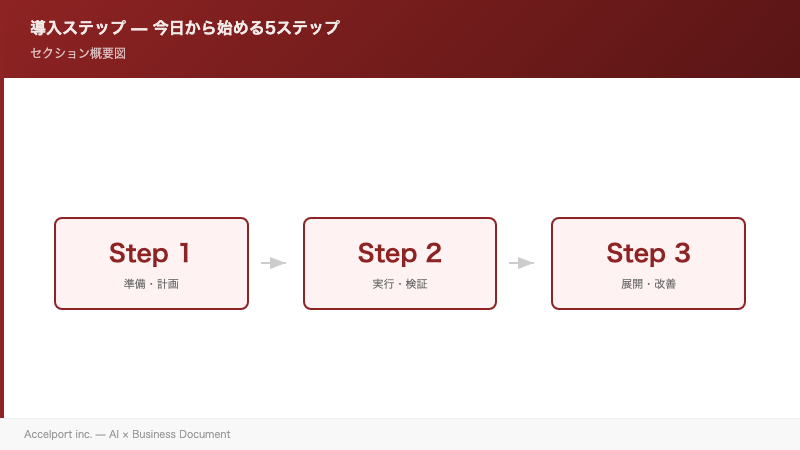
導入ステップ — 今日から始める5ステップ
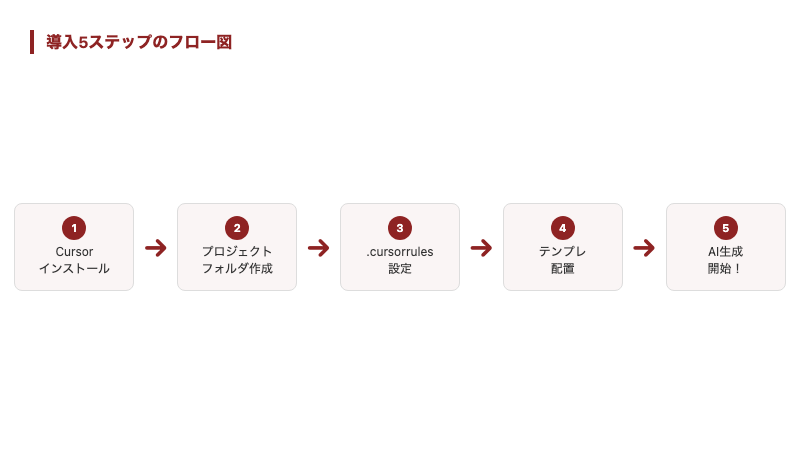
CursorでのAIドキュメント作成は、約15分で始められます。以下の5ステップに沿って進めてください。
Step 1: Cursorをインストールする(5分)
- cursor.com にアクセスし「Download」をクリック
- Mac/Windows/Linux用のインストーラーがダウンロードされる
- インストーラーを実行し、画面の指示に従う
- 初回起動時にVS Codeの設定を引き継ぐか聞かれるが、初めての方は「スキップ」で問題なし
- アカウント登録(メールアドレスまたはGitHubアカウント)を行う
Step 2: 日本語化する(2分)
- 画面左のサイドバーで四角いアイコン(拡張機能)をクリック
- 検索欄に「Japanese」と入力
- 「Japanese Language Pack for Visual Studio Code」が表示されたら「Install」をクリック
- 右下に「Restart」の通知が出たらクリックして再起動
- メニューが日本語になっていれば完了
Step 3: 作業フォルダを開く(1分)
- 「ファイル」→「フォルダーを開く」をクリック
- 普段ドキュメントを保存しているフォルダを選択(デスクトップ、Google Drive、OneDriveでもOK)
- 左のサイドバーにフォルダ構造が表示される
- サブフォルダも含めてツリー表示されるので、全体像を把握しやすい
Step 4: 最初のMarkdownファイルを作る(3分)
- 左のサイドバーで右クリック →「新しいファイル」を選択
- ファイル名を入力(例:
議事録_20260408.md)。拡張子は.md - 空のファイルが開いたら、Cmd+L(Ctrl+L)でAIチャットを開く
- 「議事録のテンプレートを作って。日時、参加者、議題、決定事項、TODOの欄を入れて」と指示
- AIが生成したテンプレートがチャットに表示される →「Apply」ボタンでファイルに適用
Markdown(マークダウン:軽量のテキストフォーマット)のプレビューを見たい場合は、Cmd+Shift+V(Ctrl+Shift+V)でプレビューが開きます。見出しや表がきれいに表示されるので、書いた内容の仕上がりを確認できるでしょう。
Step 5: .cursorrulesを設定する(5分)
- フォルダのルート(一番上の階層)に
.cursorrulesという名前のファイルを作成 - 以下のような基本ルールを記述する
# 文体ルール
- 「です・ます調」で統一する
- 一文は60文字以内を目安とする
- 主語と述語を近づけ、読みやすい文章にする

# 用語ルール
- 「AI」は「人工知能」と書かず「AI」表記で統一
- 「ユーザー」は「ユーザ」ではなく長音ありで表記
- 社名は正式名称を使用する

# フォーマット
- 見出しはH2→H3の階層で構成する
- 箇条書きを積極的に活用する
- 数値には単位を必ず付けるこのファイルを保存するだけで、以後のAI生成文すべてにルールが適用されます。.cursorrulesの詳しい設定方法は「.cursorrules設定ガイド — AI文体統一を自動化する方法」で解説しています。
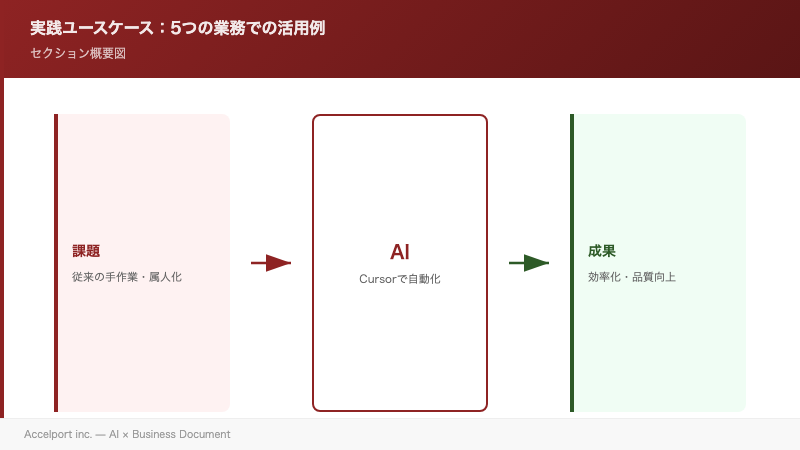
実践ユースケース:5つの業務での活用例
Cursorは幅広い業務で活用できます。ここでは、代表的な5つのユースケースを紹介します。
ユースケース1:議事録の自動生成
会議中の走り書きメモをMarkdownファイルに保存し、AIチャットで「@メモファイル を正式な議事録にしてください」と指示。3分で決定事項・TODO付きの議事録が完成します。詳しい手順は「Cursorで議事録を3分で作成する方法【テンプレ付き】」をご覧ください。
ユースケース2:提案書のたたき台作成
過去の受注提案書をフォルダに格納し、「@past/ を参考に、○○社向けの提案書を作って」と指示するだけ。30秒でトーンと構成を踏襲したたたき台が完成します。詳しくは「AIで提案書を30秒で作る — Cursor @Files活用術」で解説しています。
ユースケース3:社内マニュアルの改訂
既存のマニュアルファイルを開き、Cmd+Kで「セクション3に新しい手順を追加。既存の記述との整合性も確認して」と指示。AIが前後の文脈を理解した上で、トーンを統一しながら追記してくれるのが強みです。
ユースケース4:契約書のレビュー補助
契約書をテキスト化してCursorに読み込み、自社のひな形と比較。「@ひな形.md と比較して、当社に不利な条項を指摘して」と依頼すれば、条項ごとのレビューコメントが出力されます。
ユースケース5:月次報告書の効率化
前月の報告書を@Fileで参照し、「同じ構成で今月のデータに更新して。以下が今月の数値です」とデータを添えて指示。構成・文体はそのままに、数値と分析だけが更新された新しい報告書ができあがります。
Before/After比較:Word+ChatGPT vs Cursor
Word+ChatGPTの組み合わせとCursorでは、作業効率にどれほどの差が出るのでしょうか。主要な比較項目を表にまとめました。
| 比較項目 | Word + ChatGPT | Cursor |
|---|---|---|
| AIとの連携 | ブラウザとWord間でコピペ | ドキュメント上で直接AI操作 |
| 過去資料の参照 | 手動でコピペして説明 | @File/@Folderで自動参照 |
| 文体ルール | 毎回プロンプトで指示 | .cursorrulesで自動適用 |
| バージョン管理 | ファイル名で管理 | Git連携で履歴管理 |
| チーム共有 | メール・チャットで送付 | Gitリポジトリで共有 |
| 提案書作成時間 | 3~4時間 | 30分~1時間 |
| 月額コスト | 約4,000円(Word+ChatGPT Plus) | 約3,000円(Cursor Pro) |
30分の無料相談で、貴社に最適な導入プランが分かります
「自社で使えるか分からない」「何から始めればいい?」
そんなお悩みを、AIエディター導入の専門チームが解決します。
無理な営業は一切ありません。お気軽にどうぞ
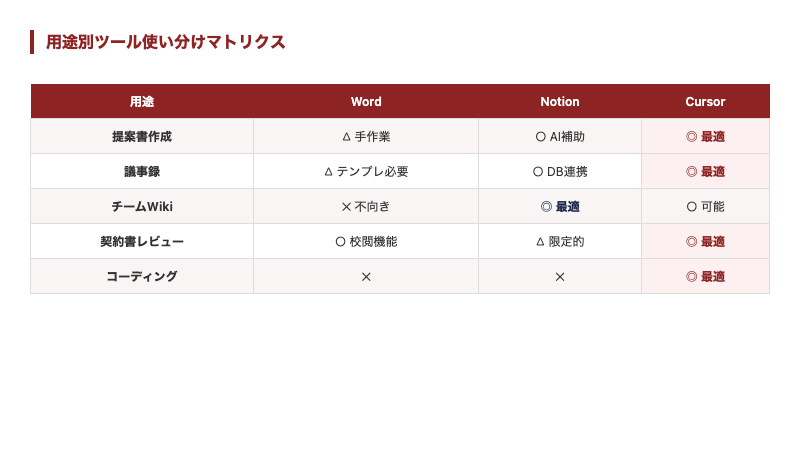
Word・Notionとの使い分け
CursorはWord・Notionを完全に置き換えるものではありません。それぞれの強みを活かしたハイブリッド運用が最も効率的です。
| 用途 | 最適ツール | 理由 |
|---|---|---|
| AIでドキュメント作成 | Cursor | AI統合・ファイル参照・ルール適用 |
| 複数人でリアルタイム共同編集 | Notion / Google Docs | 共同編集機能が優秀 |
| 印刷前提のレイアウト調整 | Word | 印刷レイアウト制御が精密 |
| スプレッドシート連携 | Excel / Google Sheets | 表計算はCursorの領域外 |
| プレゼン資料作成 | PowerPoint / Canva | ビジュアル表現に特化 |
結論: 「AIを使ってドキュメントを書く」場面では、Cursorが最強。その後の共同編集やレイアウト調整は既存ツールに渡す、というハイブリッド運用が現実的でしょう。3ツールの詳細比較は「Cursor vs Notion AI vs Copilot 徹底比較【2026年版】」をご覧ください。
FAQ(よくある質問)
Q1. Markdownで作ったドキュメントは、最終的にどうやってクライアントに渡しますか?
MarkdownからWord、PDF、HTMLへの変換は複数の方法があります。最も手軽なのはPandoc(パンドック:文書変換ツール)で、pandoc 提案書.md -o 提案書.docx と入力するだけでWordファイルに変換可能です。VS Code/Cursorの拡張機能「Markdown PDF」を使えば、ワンクリックでPDF化もできます。見た目のデザインにこだわりたい場合は、Markdownの内容をPowerPointやCanvaに流し込むのも有効でしょう。
Q2. Google DriveやOneDriveのファイルもCursorから使えますか?
はい。Google DriveやOneDriveをローカル同期(Google Drive for Desktop / OneDrive同期クライアント)で設定していれば、通常のローカルフォルダと同じようにCursorで開けます。クラウド上のファイルがローカルにミラーリングされるため、@File/@Folder機能も問題なく使えるのです。
Q3. チームでCursorを導入する場合、全員がプログラミングスキルを持っている必要がありますか?
いいえ、その心配は不要です。Cursorの操作はファイルを開く、チャットで指示する、Cmd+Kで編集する——この3つだけ。Wordでドキュメントを作成できる方であれば、30分程度の簡単な研修で使い始められます。「非エンジニア向けCursor活用術5選 — ドキュメント作成が劇的に変わる」でも詳しく解説しています。
Q4. Cursorで作ったMarkdownは社内のNotionやConfluenceに移行できますか?
はい。MarkdownはNotionにもConfluenceにもそのままインポートできます。Notionであれば「Import」メニューからMarkdownファイルをドラッグ&ドロップするだけ。つまり、Cursorで高品質なドキュメントを作成し、共有はNotionやConfluenceで行うというワークフローが可能です。
まとめ
| ポイント | 内容 |
|---|---|
| Cursorの本質 | AIとドキュメント編集が一体化したワークスペース |
| Word/Notionの限界 | AIとの連携が弱く、コピペ作業が発生する |
| 導入にかかる時間 | 5ステップ・約15分で使い始められる |
| ハイブリッド運用が最適 | 作成はCursor、共同編集は既存ツール |
| 無料で始められる | Hobbyプランで主要機能を体験可能 |
まずは1つのドキュメントから試してみてください。Word・Notionの「卒業」は、思っている以上に簡単です。
関連記事
- 非エンジニア向けCursor活用術5選 — ドキュメント作成が劇的に変わる
- .cursorrules設定ガイド — AI文体統一を自動化する方法
- Cursorで議事録を3分で作成する方法【テンプレ付き】
AIエディター導入支援コンサルティング
研修15万円~、全社導入まで対応。まずはサービス内容をご確認ください。
大手IT企業の全社導入実績あり