
AIで提案書を30秒で作る — Cursor @Files活用術

提案書を作成するたびに、「前に似たような案件の提案書を作ったはず……」と過去のファイルを探し回った経験はありませんか。ようやく見つけても、コピーして修正して体裁を整えて——結局、数時間かかってしまう。この非効率は、営業やコンサルタントなら誰もが経験している「あるある」でしょう。
AIエディター「Cursor(カーソル:AIを内蔵したコードエディター)」の@Files/@Folder機能を使えば、過去の提案書をAIに読み込ませるだけで、トーンと構成を引き継いだたたき台がわずか30秒で完成します。この記事を読むと、フォルダ構成の最適化から実際の操作手順、応用テクニックまでが身につきます。
業務の見極めから実装の進行管理まで、
社外AX部が担います
- 手段を選べる立場から入る。特定のツールを売っていません
- 実装の進行管理まで引き受けます。提案だけで終わりません
- 置き換えない方がよいという結論も、そのままお出しします
月5万円から。無理な営業はいたしません
》【無料DL】『AX推進 品質ガイドライン』|成果につながらない48項目
提案書作成の非効率、なぜ起きるのか
提案書作成の非効率は、「毎回ゼロから書く習慣」「過去資料が見つからない」「トーンや品質がバラバラ」という3つの構造的問題から生まれています。
毎回ゼロから書いている
過去の提案書があるにもかかわらず、「あの案件とは少し違うから」とゼロベースで書き始めてしまう。構成やトーンは流用できるはずなのに、「流用する」という発想自体がないケースも多いです。結果として、同じ会社の提案書なのに構成もトーンもバラバラになります。
過去資料が見つからない
ファイルサーバーやクラウドストレージに提案書が散在し、「あの提案書どこだっけ」と探す時間だけで10分以上かかる。フォルダ構成が整理されていないと、そもそも過去の資産を活用できません。
トーンや品質がバラバラ
担当者ごとに書き方が異なり、会社としての統一感がない。新人が書いた提案書とベテランが書いた提案書で、品質に大きな差が出てしまいます。これはクライアントへの印象にも直結する問題です。
Cursorの活用事例と導入手順をまとめた資料を無料公開中
「ChatGPTのコピペ地獄から脱却する — AIエディターCursor導入ガイド」
Cursorの活用シーン10選・導入事例・セキュリティ対策チェックリスト付き
メールアドレスのみで30秒でダウンロード
Before/After比較:提案書作成の工程
| 工程 | Before(従来) | After(Cursor活用) |
|---|---|---|
| 過去提案書の検索 | ファイルサーバーを検索(10〜20分) | @Folderで即参照(0分) |
| 構成の決定 | 過去提案書を目視で分析(15分) | AIが自動で構成を踏襲(0分) |
| たたき台作成 | コピー→修正→体裁調整(1〜2時間) | AIが30秒で生成 |
| 内容のカスタマイズ | 手動で顧客情報を反映(30分) | プロンプトで顧客情報を指定(1分) |
| 文体・トーンの調整 | 手動で統一(15分) | .cursorrulesで自動統一(0分) |
| 合計 | 3〜4時間 | 30分〜1時間 |
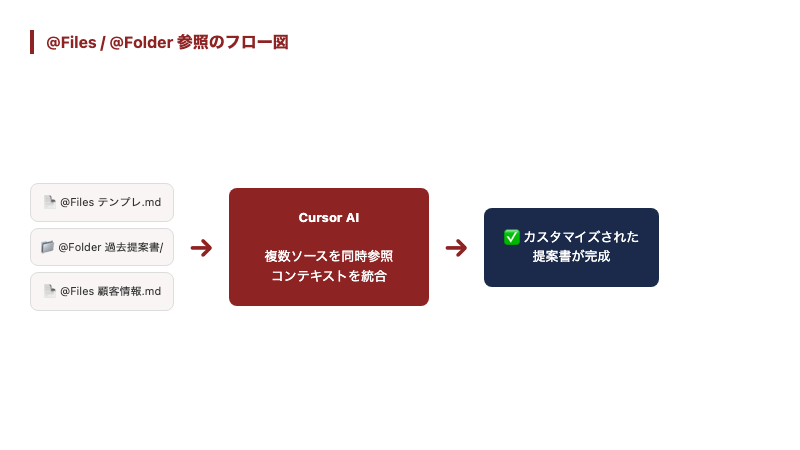
@Files / @Folder機能とは
@Filesで特定ファイルを参照
チャット欄で@ファイル名と入力すると、そのファイルの内容をAIが読み込んだ上で回答を生成します。例えば@提案書_A社_2024Q1.mdと指定すれば、その提案書の構成・文体・内容をAIが把握した状態でやり取りできます。
@Folderでフォルダ全体を参照
@フォルダ名と入力すると、フォルダ内の複数ファイルをまとめて参照できます。過去の提案書が入ったフォルダを丸ごと読み込ませれば、AIは複数の提案書から共通するパターンやトーンを学習し、より精度の高いたたき台を生成します。
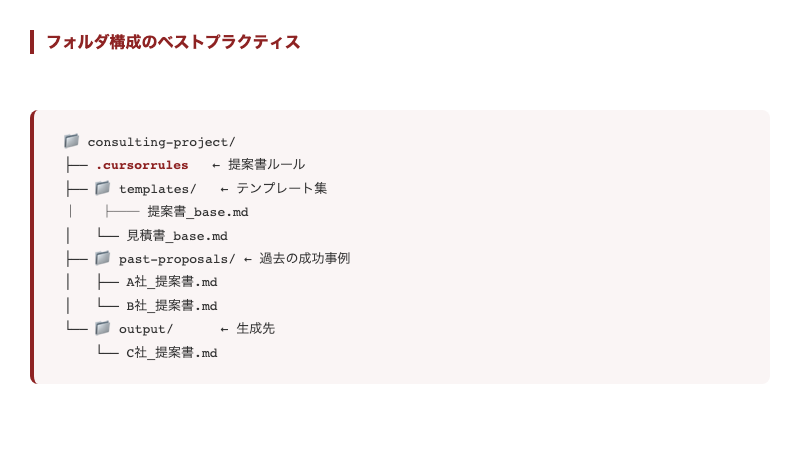
効果を最大化するフォルダ構成のコツ
proposals/
├── .cursorrules              # 提案書用のルール
├── templates/
│   ├── proposal-standard.md  # 標準テンプレート
│   ├── proposal-technical.md # 技術提案テンプレート
│   └── proposal-cost.md      # コスト重視テンプレート
├── past/                     # 過去の提案書(参照用)
│   ├── 2024Q1-A社-DX推進.md
│   ├── 2024Q1-B社-業務改善.md
│   ├── 2024Q2-C社-AI導入.md
│   └── 2025Q1-D社-BPO.md
├── drafts/                   # 作成中のたたき台
└── final/                    # 完成版
ポイントは以下の4つです。
- 過去の提案書をMarkdown化しておく:Word/PowerPointのままだとAIが読めないため、テキストベースに変換。Pandocを使えば
pandoc 提案書.docx -o 提案書.mdで一括変換可能 - ファイル名に案件情報を入れる:「時期-顧客名-テーマ」の命名規則で、目的の提案書を探しやすくする
- テンプレートを分けておく:提案の種類(標準/技術/コスト重視など)ごとにテンプレートを用意
- 受注した提案書を優先的に格納:AIに「成功パターン」を学ばせることで、より効果的なたたき台を生成させる
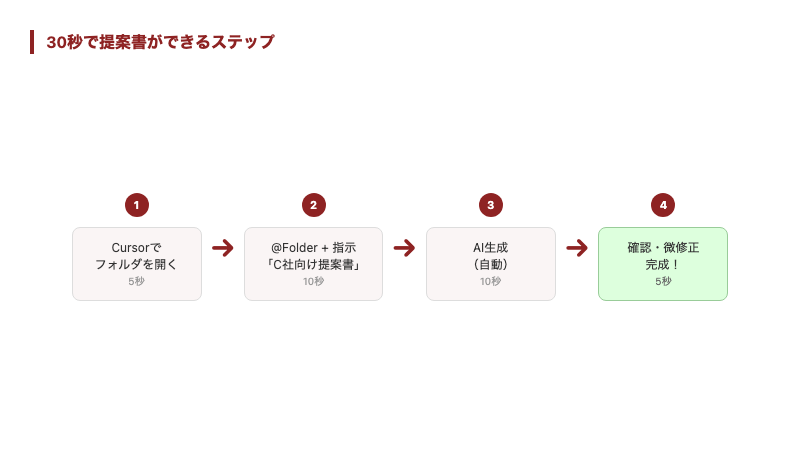
実践デモ:30秒で提案書のたたき台を作る
ステップ1:Cursorでフォルダを開く
proposalsフォルダをCursorのワークスペースとして開きます。「ファイル」→「フォルダーを開く」で選択するだけです。.cursorrulesが自動で読み込まれ、提案書用のルールが適用されます。
ステップ2:チャットで指示を出す
Cmd+L(Ctrl+L)でAIチャットを開き、以下のように入力します。
@past/2024Q2-C社-AI導入.md を参考に、D社向けのAI導入提案書のたたき台を作成してください。

D社の情報:
- 製造業、従業員300名
- 品質検査工程の自動化を検討中
- 予算感は年間1000万円程度
- 6月中の導入開始を希望

@templates/proposal-standard.md のフォーマットに従ってください。
これだけで、過去のC社向け提案書のトーンと構成を踏襲しつつ、D社の状況に合わせた提案書のたたき台が生成されます。所要時間は約30秒です。
ステップ3:生成結果を確認・調整する
生成されたたたき台を確認します。通常、以下の点は手動で調整が必要です。
- 具体的な金額・スケジュールの精査
- 自社の最新サービス情報の反映
- 顧客固有の事情への対応
- 競合情報や市場データの追加
ただし、構成・文体・基本的な内容は完成しているため、ゼロから書く場合と比べて大幅に時間を短縮できます。
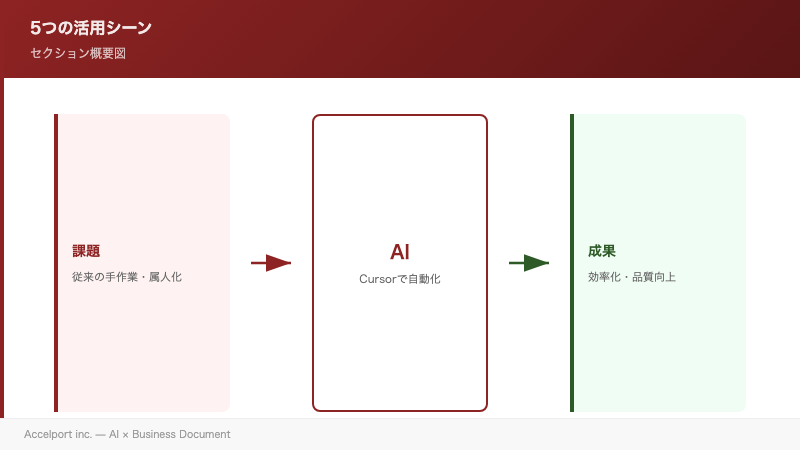
5つの活用シーン
シーン1:初回提案のスピードアップ
商談後すぐにたたき台を作成し、翌日には提案書を送付する。このスピード感は、競合との差別化に直結します。「提案書は来週までに」ではなく、「明日お送りします」と言える営業チームになれます。
シーン2:複数案の比較提案
松竹梅の3プランを提案したい場合も、ベースのたたき台をバリエーション展開するだけ。「この提案書をベースに、予算を半額にしたライトプランも作って」と追加で指示すれば、数分で比較提案が完成します。
シーン3:新人の早期戦力化
過去の優秀な提案書をAIに読み込ませることで、新人でもベテランに近い品質の提案書を作成できます。「まずはAIでたたき台を作り、上司がレビューする」というフローを整えれば、新人の育成期間も大幅に短縮されます。詳しくは「コンサルタントのための提案書AI活用術 — ナレッジを属人化させない方法」もご覧ください。
シーン4:業界・テーマ別のナレッジ蓄積
過去の提案書を業界別・テーマ別にフォルダ分けしておけば、「製造業向けのAI提案」「小売業向けのDX提案」など、特定ドメインのナレッジが自然と蓄積されます。チームの知見が属人化せず、組織の資産として活用できるようになります。
シーン5:RFP(提案依頼書)への迅速対応
RFPを受け取ったら、その要件をCursorに入力し、「@past/ フォルダの過去提案書を参考に、このRFPに対応する提案書を作成して」と指示。RFPの要件をすべて網羅した提案書のたたき台が即座に生成されるため、短納期のRFP対応でもクオリティを落とさずに済みます。
30分の無料相談で、貴社に最適な導入プランが分かります
「自社で使えるか分からない」「何から始めればいい?」
そんなお悩みを、AIエディター導入の専門チームが解決します。
提案書用.cursorrulesの設定例
# 提案書作成ルール

## 文体
- 「です・ます調」で統一し、丁寧かつ簡潔に書く
- 結論→理由→詳細(PREP法)の順で構成する
- 「弊社」ではなく「当社」を使用
- 「御社」ではなく「貴社」を使用(書面のため)

## 構成
- エグゼクティブサマリーは必ず冒頭に配置(1ページ以内)
- 課題→ソリューション→スケジュール→投資→体制の順で構成
- 各セクションの冒頭に要約(3行以内)を入れる

## 数値・エビデンス
- ROI試算には前提条件を明示する
- 金額は税別/税込を明示する
- 実績・事例は最低2件含める
- 定量的な効果は「○%削減」「○時間短縮」のように具体的に記載
FAQ(よくある質問)
Q1. 過去のWordやPowerPoint形式の提案書はそのまま使えますか?
CursorはテキストベースのエディターのためWord(.docx)やPowerPoint(.pptx)を直接読み込むことはできません。Pandocというツールを使えば、pandoc 提案書.docx -o 提案書.mdのコマンドでMarkdown形式に変換できます。大量のファイルを一括変換するスクリプトも用意可能です。
Q2. 生成されたたたき台の精度はどの程度ですか?
構成、文体、基本的な内容は70〜80%の完成度で生成されます。残りの20〜30%は、具体的な金額、スケジュール、自社固有の情報などの精査が必要です。ゼロから書く場合と比べれば、この「残り20%」だけに集中できるのは大きなメリットです。参照する過去提案書の品質が高いほど、たたき台の精度も向上します。
Q3. 競合他社の情報や市場データは自動で追加されますか?
CursorのAIは、トレーニングデータに含まれる一般的な市場情報は参照できますが、最新のデータや特定企業の非公開情報は含まれません。競合情報や市場データは、別途リサーチした上で手動で追加するか、「以下のデータを基に市場分析セクションを追加して」とAIに指示して組み込むのが実用的です。
Q4. 複数人で同じフォルダを使う場合、誰かが提案書を追加するたびにAIの参照が変わりますか?
はい。pastフォルダに新しい提案書が追加されれば、次回の@Folder参照時にはその提案書も含まれます。チーム全員が「受注できた提案書はpastフォルダに入れる」というルールを守ることで、AIの参照材料が自動的に充実していきます。
Q5. 提案書の機密情報がAIに学習されてしまう心配はありませんか?
CursorのPrivacy Modeを有効にすれば、送信データがAIのトレーニングに使用されることはありません。提案書には顧客情報や価格戦略など機密性の高い情報が含まれるため、企業利用ではPrivacy Modeの有効化を強く推奨します。詳しくは「AIエディターの企業導入で情シスが知るべきセキュリティ対策」をご覧ください。
まとめ
| ポイント | 内容 |
|---|---|
| 核心機能 | @Files/@Folderで過去の提案書をAIに直接参照させる |
| 時間短縮 | たたき台作成が3〜4時間 → 30秒に |
| 準備のカギ | 過去提案書のMarkdown化と整理されたフォルダ構成 |
| 品質向上 | .cursorrulesで文体・構成を自動統一 |
| チーム効果 | 新人でもベテランの知見を反映した提案書を作成可能 |
提案書の作成時間を劇的に短縮するだけでなく、チーム全体のナレッジ活用を促進する——それがCursorの@Files/@Folder機能です。まずは過去の提案書を1つMarkdown化して試してみてください。
関連記事
- コンサルタントのための提案書AI活用術 — ナレッジを属人化させない方法
- .cursorrules 徹底解説 — 文体統一・用語ルール・テンプレートを自動適用する方法
- 非エンジニアこそCursorを使うべき理由 — ドキュメント作成が劇的に変わる5つの機能
AIエディター導入支援コンサルティング
研修15万円~、全社導入まで対応。まずはサービス内容をご確認ください。